TL;DR: Whapi.Cloud webhook dinleyicisini GoHighLevel'in gelen webhook tetikleyicisinde ayarlayın, GHL webhook URL'nizi Whapi ayarlarına ekleyin, GHL iletişim oluşturma kurallarını telefon numarasına göre yapılandırın, ardından GHL eylemlerinden geri Whapi API çağrılarına gelen webhook'ları ekleyin — bu iki yönlü bağlantı, WhatsApp olaylarının (mesajlar, grup katılışları, iletişim değişiklikleri) GHL iş akışlarını tetiklemesine ve GHL iş akışlarının WhatsApp üzerinden mesaj göndermesine izin verir. Çalışan bir örnek: grup üyesi WhatsApp'a katılır → webhook çalışır → GHL iletişim oluşturur/bulur → etiket ekler → iş akışı hoş geldiniz mesajı gönderir → iletişim satış otomasyonuna hazır.
WhatsApp + GoHighLevel Entegrasyonu Nasıl Çalışır
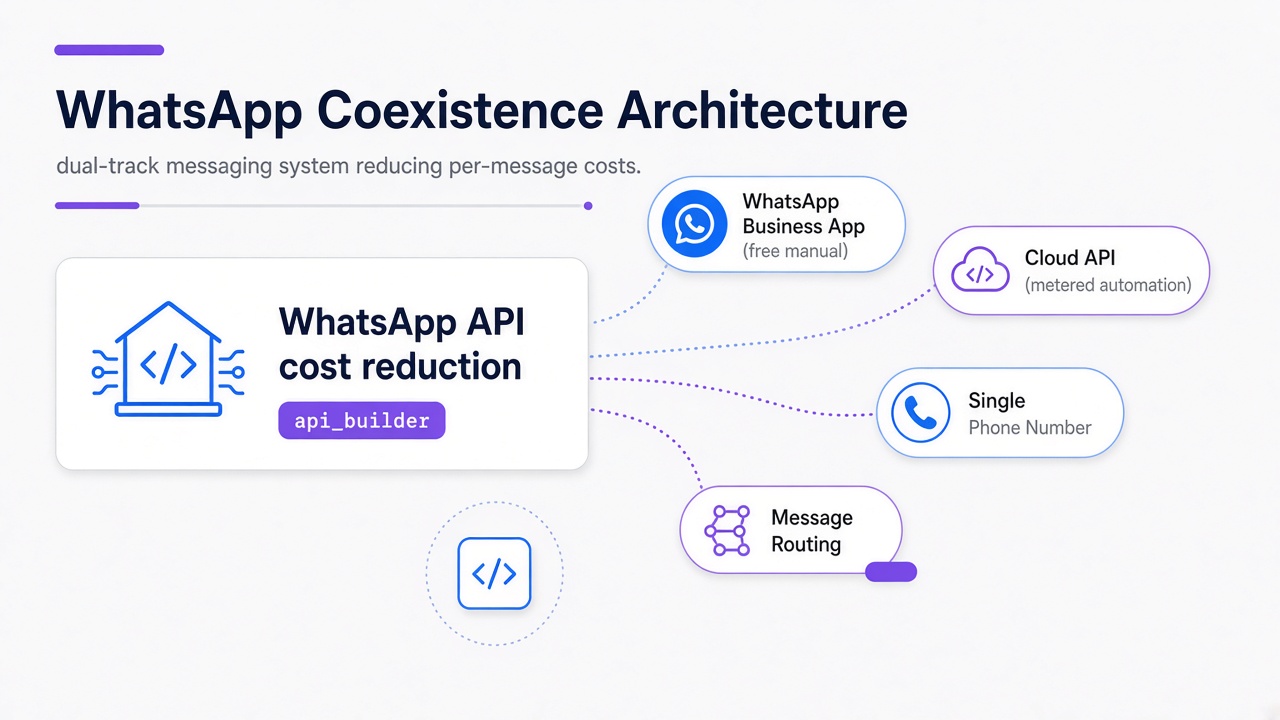
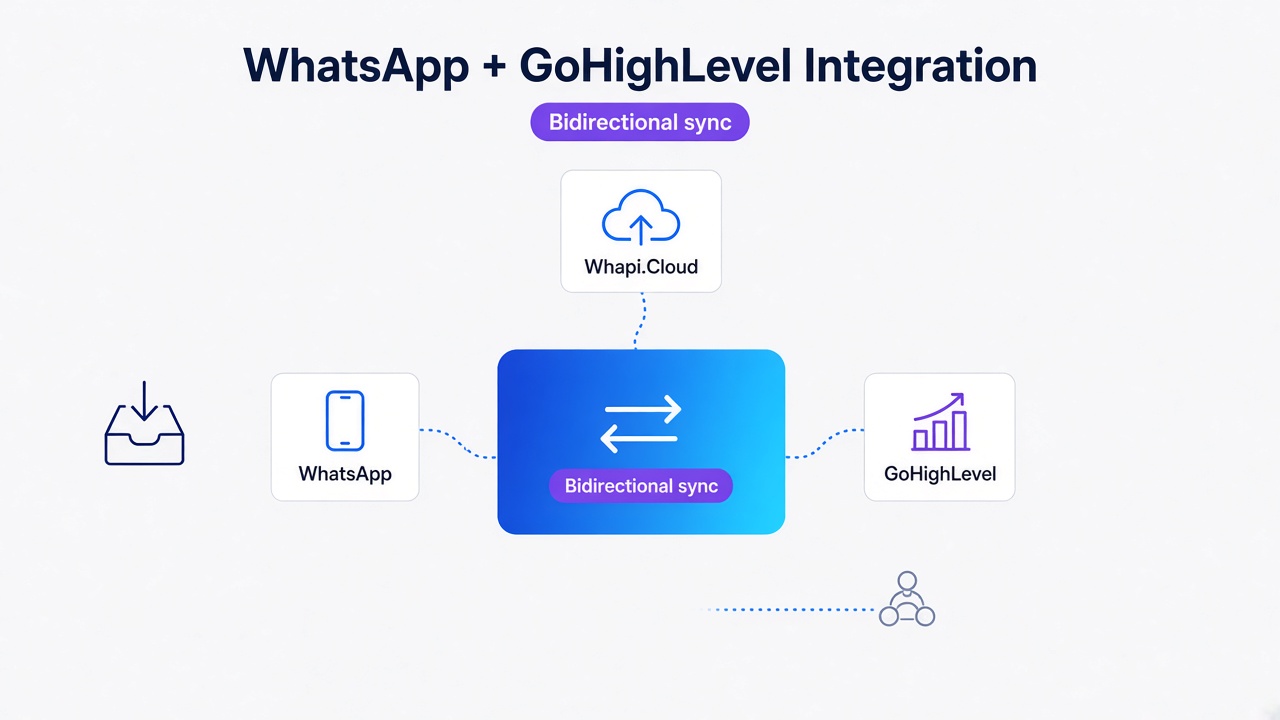
Whapi.Cloud ile WhatsApp ve GoHighLevel arasında çift yönlü senkronizasyon, Whapi.Cloud köprü görevi gördüğü bir modeldir. WhatsApp olayları (gelen mesajlar, grup üyeliği değişiklikleri, iletişim durumu) WhatsApp numaranızdan Whapi webhook'ları aracılığıyla GHL'ye akarak iş akışlarını tetikler ve iletişim güncellemeleri yapar. GHL iş akışları daha sonra giden webhook'lar aracılığıyla WhatsApp'a veri geri gönderir, mesaj gönderir, iletişim alanlarını günceller veya etkinliği kaydeder. Bu, Meta onayı, şablon ön-kaydı ve operatör ortaklığı gerektirmez — sadece HTTP webhook'ları tarafından bağlanan üç hizmet.
WhatsApp ve GoHighLevel Arasında Senkronize Edebileceğiniz Şeyler
Gerçek değer buraya gelir. WhatsApp-GHL entegrasyonu, aynalama hakkında değil — müşteri iş akışınızda bir sonraki adımı otomatikleştirme hakkında.
-
İletişimler: WhatsApp'tan telefon numarası → GHL iletişimi bulur veya oluşturur; ad, soyadı ve özel alanlar tek yönlü (WhatsApp → GHL) veya GHL giden webhook'u varsa çift yönlü senkronize edilir.
-
Mesajlar: gelen WhatsApp mesajı → GHL konuşması oluşturulur veya güncellenir; GHL iş akışı "WhatsApp mesajı gönder" eylemine ulaşır → Whapi API çağrısı mesajı müşteriye geri gönderir.
-
Grup olayları: üye WhatsApp grubuna katılır, üye ayrılır, üye terfi eder → Whapi webhook çalışır → GHL gelen webhook'u iş akışını tetikler (onları etiketle, sahip ata, hoş geldiniz gönder, görev oluştur).
-
Etiketler ve özel alanlar: GHL, WhatsApp davranışına (örn. etiket "whatsapp-group-member") dayalı iletişimleri etiketleyebilir; bu etiketler, akış iş akışlarını tetikleyebilir (beslenme dizileri, atama kuralları, rapor filtreleri).
-
İş akışı tetikleyicileri: herhangi bir GHL iş akışı gelen webhook olay türünü dinleyebilir ve yükü temel alan eylemler yürütebilir (koşullu mantık, API çağrıları, çok adımlı diziler).
Çift Yönlü Senkronizasyon Mimarisi
Bu, merkezi kavramdır. Çoğu ekip, WhatsApp entegrasyonunu tek yönlü olarak düşünür: mesajlar dışarı gider, ama hiçbir şey geri gelmez. Whapi + GHL farklıdır çünkü GoHighLevel dönüş yolunu düzenler.
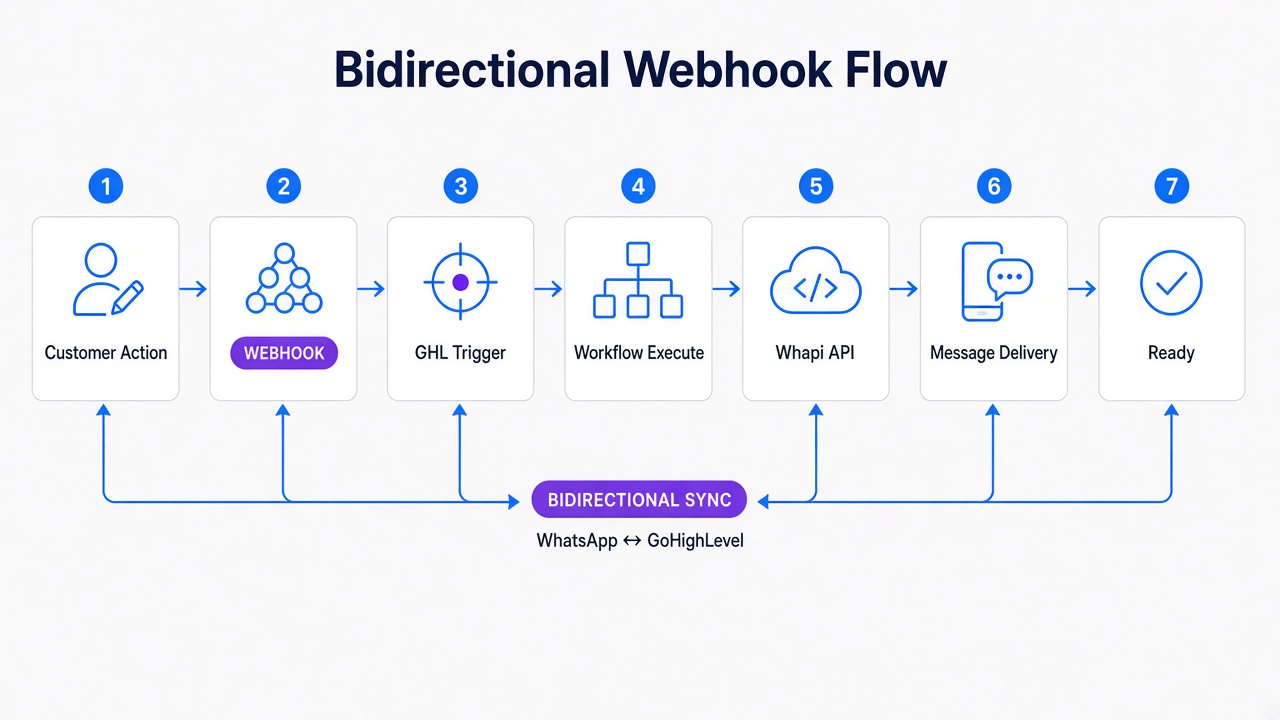
Akış şöyle:
GELEN (WhatsApp → Whapi → GHL):

1. Müşteri WhatsApp'ta hareket eder
   (mesaj gönderir, gruba katılır, durumu günceller, vb.)

2. Whapi.Cloud olayı alır
   ve GHL gelen webhook URL'nize webhook çalıştırır
   Yük: { event, phone, name, group_id, timestamp, ... }

3. GHL Gelen Webhook Tetikleyicisi
   JSON yükünü alır
   Doğrular (isteğe bağlı imza kontrolü)
   Verileri çıkarır: telefon, ad, olay türü

4. GHL İş Akışı Yürütülür
   İletişim Bul veya Oluştur (telefona göre)
   Etiket Ekle (ör. "whatsapp-group-member")
   Özel Alanları Güncelle
   İç içe iş akışlarını Tetikle (e-posta, SMS, WhatsApp gönder, sahip ata)

GIDEN (GHL → Whapi → WhatsApp):

5. GHL İş Akışı Eylemi Çalışır
   (ör. "WhatsApp Mesajı Gönder" özel webhook)

6. Özel Webhook, Whapi API'sini Çağırır
   POST https://gate.whapi.cloud/messages/text
   Gövde: { to: phone, body: message_text }
   Başlıklar: Authorization: Bearer YOUR_WHAPI_TOKEN

7. Whapi, mesajı WhatsApp aracılığıyla gönderir
   müşterinin numarasına

8. Müşteri, WhatsApp'da mesajı alır
   (uygulama bildirimi yok, sadece sohbette belirir)

9. (İsteğe bağlı) Whapi webhook, GHL'ye geri çalışır
   mesajı teslim edildi/okundu olarak işaretler
   GHL konuşması teslim durumundan güncellenir
Adım 1: WhatsApp Olaylarını GoHighLevel'e Bağlayın
Buradan başlayın: Whapi'den WhatsApp olaylarını almak için GoHighLevel'de gelen webhook'u yapılandırın.
GoHighLevel'de:
- İş Akışları → yeni iş akışı oluşturun (veya varolan birini açın).
- Tetikleyici ekleyin: "Gelen Webhook" arayın.
- GHL, benzersiz bir webhook URL'si oluşturur — şöyle görünür:
https://api.gohighlevel.com/webhooks/[WORKSPACE_ID]/[TRIGGER_ID] - Bu URL'yi kopyalayın. Whapi ayarlarına yapıştıracaksınız.
Whapi.Cloud'da (panel.whapi.cloud):
- Ayarlar → Webhook'lar bölümüne gidin.
- Yeni webhook URL'si ekleyin. Yukarıda kopyaladığınız GHL gelen webhook URL'sini yapıştırın.
- Almak istediğiniz olay türlerini seçin:
message.created(gelen mesajlar)group.member.joined(grup üyeliği olayları)contact.status_changed(çevrimiçi/çevrimdışı, yazıyor, vb.)
- Kaydedin. Whapi, test olayı göndererek webhook'u test eder.
- GHL alırsa, yeşil onay işareti göreceksiniz. Yoksa, GHL iş akışı tetikleyicisinin etkin olup olmadığını kontrol edin.
Bu noktada, WhatsApp olayları GHL'ye akıyor. Şimdi onları işleyen iş akışını oluşturabilirsiniz.
Adım 2: WhatsApp'tan GHL İletişimleri Oluşturun ve Güncelleyin
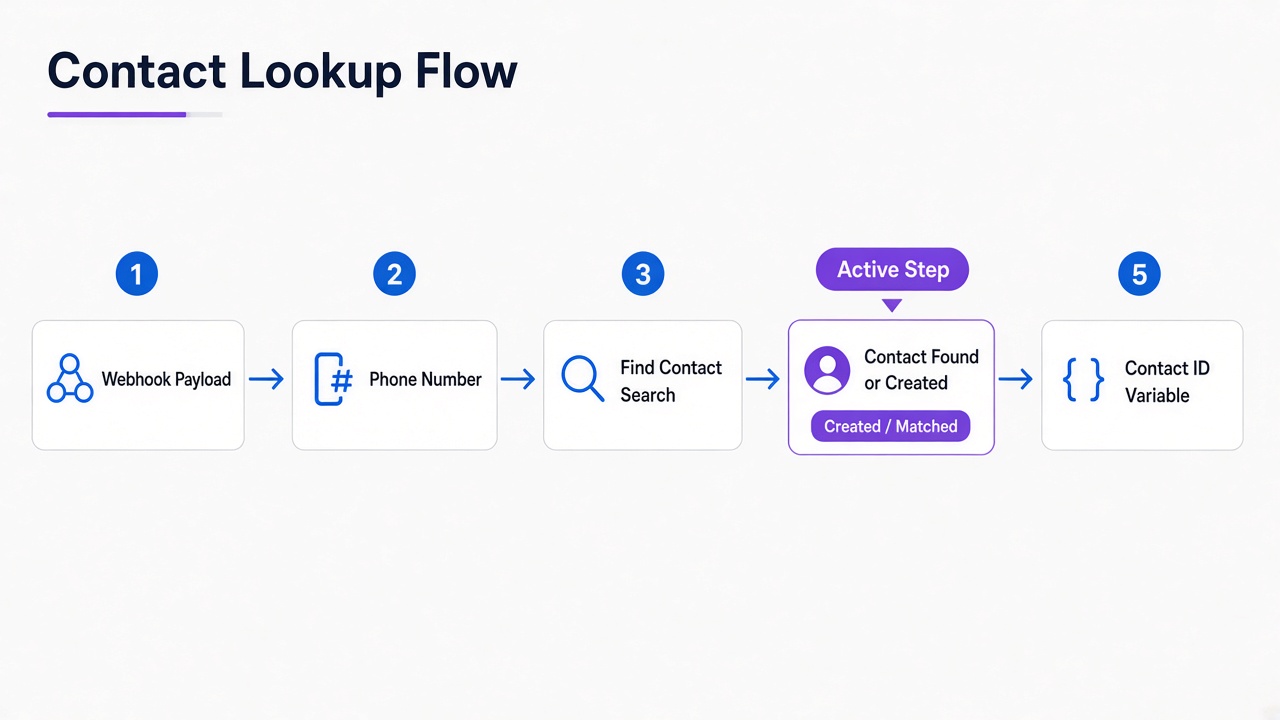
GHL, WhatsApp mesajı gönderen kişiyi tanımalıdır. Standart yaklaşım: telefon numarasına göre eşleştirin (veya numara bilinmiyorsa yeni iletişim oluşturun).
GHL iş akışınızda (Gelen Webhook tetikleyicisinden sonra):
- Eylem ekleyin: İletişim Bul veya Oluştur.
- Eşleştirme alanını Telefon olarak ayarlayın.
- Gelen webhook yükü telefon numarasını iletişim telefon alanına eşleştirin.
- Yük yolu:
${trigger.body.data.phone}(Whapi webhook yükü şekline göre ayarlayın)
- Yük yolu:
- Bu telefona sahip iletişim varsa, GHL bulur. Yoksa, GHL yeni iletişim oluşturur:
- Telefon:
${trigger.body.data.phone} - Ad:
${trigger.body.data.name}(isteğe bağlı; sağlanmazsa "WhatsApp İletişimi" gibi varsayılana ayarlayın)
- Telefon:
İletişimi sonraki kullanım için saklayın. GHL, iletişim kimliğini, sonraki eylemlerde kullanabileceğiniz bir değişkende (ör. ${contact.id}) gösterecektir.
Adım 3: WhatsApp Mesajlarını GHL Konuşmalarıyla Senkronize Edin
İletişim oluşturulduktan veya bulunduktan sonra, GHL WhatsApp mesajını bir GHL Konuşmasına alabilir. Burası çift yönlü senkronizasyonun görünür hale geldiği yerdir: mesaj, SMS veya e-posta kanalından gelmişçesine GHL'de görünür — çünkü GHL'ye, bir Whapi webhook olayı sadece başka bir gelen mesajdır.
Gelen mesaj (WhatsApp → GHL): GHL'nin Gelen Webhook eylemi otomatik olarak eşleştirilen iletişim için bir Konuşma oluşturur veya günceller. Mesaj gövdesi konuşma dizisinde depolanır.
Giden mesaj (GHL → WhatsApp): Bu, özel webhook (veya GHL'nin doğrudan entegre ettiği Whapi'ye özgü bir eylem gerektirir — çoğu takım maksimum esneklik için özel webhook'ları kullanır).
İş akışınıza eylem ekleyin:
- Özel Webhook (veya "HTTP İsteği Gönder").
- Yöntemi POST olarak ayarlayın.
- URL:
https://gate.whapi.cloud/messages/text - Başlıklar:
Authorization: Bearer YOUR_WHAPI_TOKENContent-Type: application/json
- Gövde (JSON):
to: iletişim telefon numarası (ör.${contact.phone})body: mesaj metni (ör."Gruba hoş geldiniz!")
{
  "to": "+1234567890",
  "body": "Gruba hoş geldiniz, John! Sizi aramızda görmekten çok mutluyuz. Önemli güncellemeler için sabitlenmiş mesajları kontrol edin."
}
GHL bu eylemi yürüttüğünde, mesaj Whapi aracılığıyla WhatsApp'a gönderilir. Müşteri, mesajı WhatsApp sohbetine anında alır (gecikme yok, sıra yok).
Gerçek Örnek: WhatsApp Grup Katılışı → GHL İş Akışı → Hoş Geldiniz Mesajı
Burası teori pratiğe dönüşüyor. Bir ekip, Gayrimenkul ajanları için WhatsApp grubu yönetiyor. Yeni ajanlar gruba davet edilir. Katılınca, otomatik iş akışı şu işlemleri yapmalı: onları tanı, etiketle, yönetici ata ve önemli bağlantılarla karşıla.
Webhook olayı (Whapi'den):
{
  "event": "group.member.joined",
  "phone": "+1987654321",
  "name": "Sarah Martinez",
  "group_id": "[email protected]",
  "group_name": "Gayrimenkul Ekibi - Kuzey Bölgesi",
  "timestamp": 1695283200
}
GHL iş akışı adımları (sırada):
- Tetikleyici: Gelen Webhook,
group.member.joinedolayını alır. - İletişim Bul veya Oluştur: Telefon
+1987654321arayın. Sarah yeni, GHL "Sarah Martinez" adıyla iletişim oluşturur. - Etiket Ekle: Sarah'nın iletişimine
"whatsapp-group-member"ve"realtor-north-region"etiketleri ekleyin. - Sahip Ata: Kuzey Bölgesi yöneticisine yönlendirin (ör. iş akışı kuralı: etiket = "realtor-north-region", sahip = "[email protected]" olarak ata).
- Görev Oluştur: "Sarah'yı takıma karşıla — ekleme belgelerini gönder".
- Özel Webhook (WhatsApp Gönder): Whapi API'sini çağırıp Sarah'nın numarasına kişisel karşılama mesajı gönderin.
- Mesaj:
"${contact.firstName}, hoş geldiniz! Gayrimenkul Ekibinin parçasısınız. Ekleme belgeleri için e-postanızı kontrol edin. Sorular? Buraya yanıt verin."
- Mesaj:
- Not Yaz: Sarah'nın iletişisine not ekleyin: "[tarih] WhatsApp grubuna katıldı. İş akışı yürütüldü."
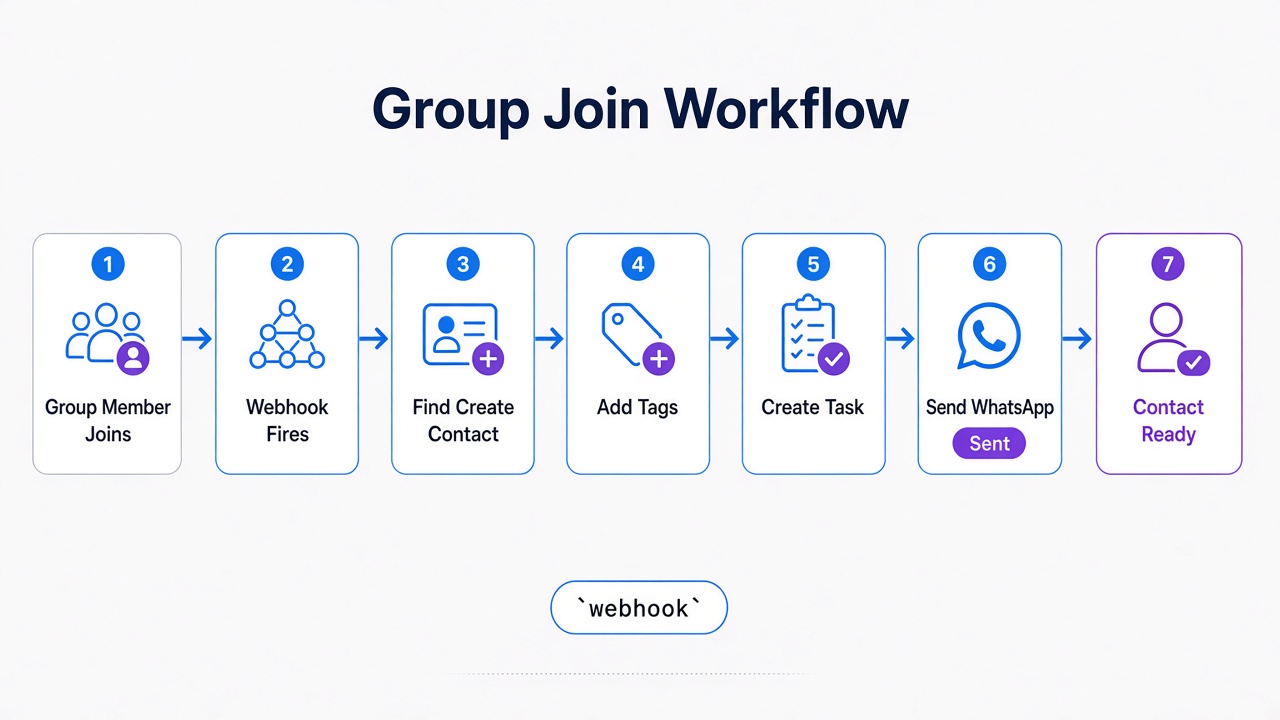
Sonuç: Sarah bir WhatsApp grubuna katılır ve saniyeler içinde yöneticisi yeni bir iletişi (Sarah) etiketlenerek ve atanarak görür, bir görev oluşturulur ve Sarah, ne olacağını açıklayan kişisel bir hoş geldiniz mesajı alır. Bu model günde yüzlerce grup katılışına ölçeklenebilir.
WhatsApp Tetikleyicileriyle Daha Fazla GoHighLevel İş Akışı Oluşturun
Grup katılışı örneği bir modeldir. Çift yönlü bağlantı hazır olduğunda oluşturabileceğiniz başkalarını da vardır:
-
Yeni müşteri mesajı → bilet oluştur: gelen WhatsApp mesajı bilet oluşturmayı tetikler; açık bilet yoksa destek kuyruğuna yönlendir ve otomatik yanıt gönder: "Mesajınızı aldık. Destek 2 saat içinde yanıt verir."
-
İletişim terki iş akışı: iletişim 30 gün WhatsApp'ta etkin değilse → GHL yeniden katılım WhatsApp mesajı gönder, e-posta ile takip et, satış görevi oluştur.
-
Sipariş durum güncellemeleri: iletişi etiketli "aktif-sipariş-var" → GHL günlük WhatsApp gönderir: "Siparişiniz yarın gönderilir. İzleme: [URL]."
-
Potansiyel müşteri niteliği akışı: yeni iletişi grup katıl → GHL WhatsApp aracılığıyla niteliği belirleyen sorular sor → cevaplara göre etiketle "sıcak-potansiyel" veya "soğuk-potansiyel" → uygun satış iş akışına yönlendir.
-
İzin tabanlı mesajlaşma: iletişi alanı "marketing-izni-var" = doğru → GHL promosyon WhatsApp gönder; yanlışsa, sadece işlem mesajları. Uyumluğu iş akışına yerleştirin.
Senkronizasyon Problemlerini ve Yinelenen Olayları Önleyin
Birkaç test iletişimin ötesine ölçeklendiğinde, uç durumlar ortaya çıkar. Üretimde karşılaştığımız en yaygın tuzaklar şunlardır:
Sorun 1: Yinelenen iletişimler — aynı telefon birden fazla GHL iletişisiyle eşleşir. Benzersiz telefon kısıtlamasını uygulayın ve standartlaştırılmış biçimi kullanın (her zaman +ülke_kodu). Kendi numaranızla test edin: iki grup katılışı bir iletişim mi yoksa iki iletişim mi oluşturur?
Sorun 2: Telefon normalleştirmesi — WhatsApp +1234567890 gönderir, GHL 1234567890 depolar. GHL'de "Bul veya Oluştur" öncesi normalleştirin, + öneki ve ülke kodu sağlayarak veya Whapi webhook yükünü normalize etmeyi yapılandırarak.
Sorun 3: Webhook yeniden deneme çoğaltmaları — Whapi'nin en az bir kez teslimatı, GHL'nin 2+ saniye 200 OK yanıtını alması durumunda aynı webhook'u iki kez almasına neden olabilir. İş akışlarını etkisiz hale getirin: "Bu iletişinin bugün 'karşılama-gönderildi' etiketi var mı?" İse, atla. Tamamlanan iş akışlarını işaretlemek için özel alan bayraklarını kullanın.
Sorun 4: Sonsuz döngüler — GHL WhatsApp mesajı gönderir → mesaj gelen olay olarak dönüş → GHL webhook alır → başka mesaj gönderir. GHL'nin başlattığı mesajları algılayın (etiket öneki veya gönderici = kendi numaranız) ve iş akışı atla — eko olarak işle.
Sorun 5: Teslimat gecikmeleri — Whapi anında gönderir, ama WhatsApp ölçekte sıraya alabilir (bir iletişiye saatte 100+ mesaj). Gönderimleri dağıtın, toplu ulaşım için şablonlar kullanın, oran sınırı başlıklarını izleyin.
WhatsApp + GoHighLevel Entegrasyon Kontrol Listesi
Üretim başlatmadan önce, bunların tümünün yerde olduğunu doğrulayın:
-
Whapi webhook URL'si GHL'de canlı — başka numaradan WhatsApp mesajı göndererek test edin; GHL webhook günlüklerinde webhook'u aldığını doğrulayın (GHL webhook günlüklerini kontrol edin).
-
İletişim eşleştirmesi çalışıyor — GHL'de bilinen telefonla test iletişimi oluşturun, o telefondan WhatsApp mesajı gönderin, GHL'nin varolan iletişimi bulduğunu doğrulayın (yineleme oluşturmamak).
-
Giden WhatsApp mesajları başarıyla gönderiliyor — GHL'de "WhatsApp Gönder" webhook eylemini çalıştırın, mesajın WhatsApp'ta vardığını doğrulayın. 401 veya 403 hatalarını izleyin (yetkilendirme tokeni sorunu) ve 404 hatalarını izleyin (telefon Whapi'de bağlı değil).
-
İş akışları etkisizdir — aynı webhook yükünü elle iki kez tetikleyin; görevlerin, etiketlerin ve mesajların çoğaltılmadığını doğrulayın.
-
Telefon numarası biçimi tutarlı — GHL'deki tüm telefon numaraları aynı biçimi kullanır (ör.
+1234567890ile+öneki). Birkaç iletişiyi sorgulayıp Whapi webhook yükleriyle karşılaştırarak kontrol edin. -
Hata işleme yerde — GHL iş akışı, "webhook başarısız olursa" için koşulu içerir (ör. Whapi tokeni süresi doldı, WhatsApp numarası bağlı değil); "SMS gönder" veya "hata günlüğü ve yöneticiyi uyar" gibi geri dönüş eylemi ekleyin.
-
Oran sınırları saygı gösteriliyor — saatte 100+ mesaj gönderiyorsanız, aralık verin (GHL'de gönderiler arasına 1 saniyelik gecikme ekleyin veya sıra kullanın). Whapi panosunda API çağrı sayımlarını ve WhatsApp oran sınırı uyarılarını izleyin.
-
Günlüğe kaydetme ve izleme etkinleştirildi — GHL, her gelen webhook ve giden mesaj eylemini günlüğe kaydeder (GHL yürütme günlüklerini kontrol edin); Whapi panosu webhook teslim durumunu ve mesaj teslim onaylarını gösterir.
Tüm kontrol kutuları yeşilleşince, üretim için ölçekleyebilirsiniz. Küçük bir grupla başlayın (< 50 iletişim) ve 48 saat izleyin — yinelenen mesajlar, teslimat başarısızlıkları veya iletişim uyumsuzlukları için izleyin. Ardından tam listenize genişletin.
Burada gösterilen çift yönlü senkronizasyon modeli, gayrimenkul ekiplerinde (grup ekleme), e-ticaret'te (sipariş güncellemeleri) ve SaaS desteğinde (bilet yönlendirmesi) üretim tarafından kanıtlanmıştır. Her sektör aynı mimarıyı kullanır, sadece farklı iş akışı mantığı. Whapi.Cloud, webhook teslimatını ve mesaj gönderimini güvenilir şekilde işler, böylece siz GHL otomasyonuna odaklanabilirsiniz.
WhatsApp + GHL iş akışınızı otomatikleştirmeye hazır? Whapi.Cloud'la başlayın — Meta doğrulaması gerekli değil, mesaj şablonları isteğe bağlı, tam grup ve kanal erişimi yerleşik.
Whapi.Cloud ile Başlayın